Fotodryg.ru - Уроки Фотошоп.Рисуем в фотошопе бабочку из бриллиантов

уроки фотошопа полезные уроки видео уроки фотошоп уроки с текстом дизайн
дополнения кисти фотошоп шрифты фигуры (контуры) фоны
полезные шаблоны фото рамки календари онлайн шаблоны все шаблоны
картинки клипарты открытки раскраски онлайн раскраски галерея
еще... учебник гостевая книга полезное и интересное

Смотреть видеоурок
 На главную
К списку уроков фотошопа
Рисуем в фотошоп бабочку
[1]
[2]
 [3]
[3]
1.Создаем новый документ(файл-новый) размером 500х500 цветовая модель RGB и прозрачный фон.
2.Залейте его черным цветом при помощи инструмента "заливка"на панели инструментов.

3.Создаем новый слой при помощи кнопки "создать новый слой" внизу панели СЛОИ.
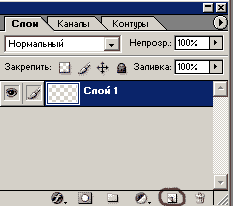
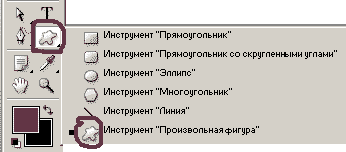
4.Теперь создаем контур для бабочки - выбрав инструмент "произвольная фигура"на панели инструментов и найдя там форму бабочки. Выберите для контура на панели задач инструмента режим "Контуры". Растяните фигуру бабочки на прозрачном слое.
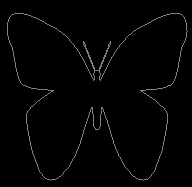
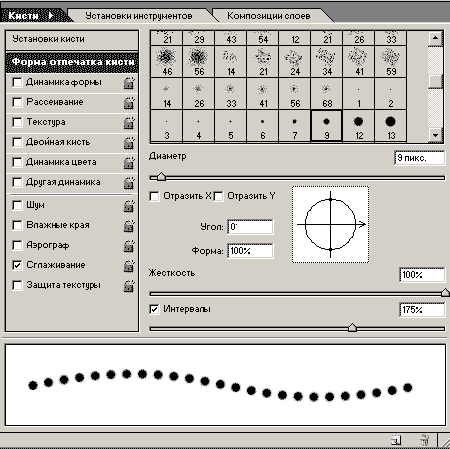
5.Выберите инструмент кисть, и задайте для нее следующие параметры(окно-кисти) - твердая кисть размером 9 пикселов с интервалом 175 процентов.Теперь ставим основным белый цвет.
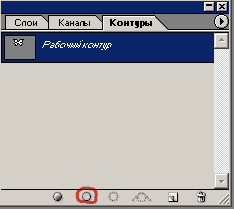
6.На панели контуры(рядом с панелью слои) нажимаем кнопку "выполнить обводку контура кистью".

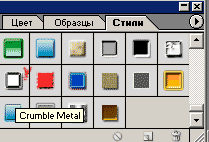
7.Теперь добавим стиль"Crumble Metal" из панели СТИЛИ, если его нет,добавьте все стили из БИБЛИОТЕКИ СТИЛЕЙ.
8.Создайте новый слой(при помощи кнопки "создать новый слой" внизу панели СЛОИ), между бабочкой и фоном и большой кистью поставте большую точку таким цветом какой вам больше нравиться.
9.создаем новый слой,называем его бабочка2
10.Переходим к панели КОНТУРЫ и нажимаем на кнопку "создать новый контур", называем КОНТУР1.
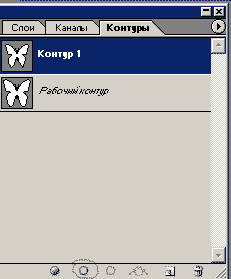
11.Убедимся, что слой бабочка2 у нас активен.Теперь выбрав инструмент "произвольная фигура"на панели инструментов и найдя там форму бабочки, растягиваем контур бабочки сделав его меньше уже имеющейся у нас бабочки.
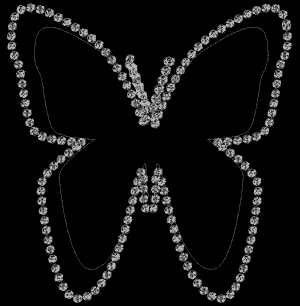
12.Переходим на панель КОНТУРЫ, делаем активным КОНТУР1.Выберите инструмент кисть, и задайте для нее следующие параметры - твердая кисть размером 9 пикселов с интервалом 175 процентов.Теперь ставим основным белый цвет.На панели контуры нажимаем кнопку "выполнить обводку контура кистью".Добавим стиль"Shinny Biue Metal" из панели СТИЛИ.
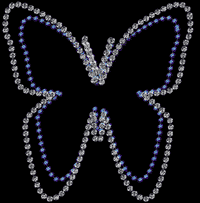
13.создаем новый слой,называем его бабочка3.
14.Переходим к панели КОНТУРЫ и нажимаем на кнопку "создать новый контур", называем КОНТУР2.
15.Убедимся, что слой бабочка3 у нас активен.Теперь выбрав инструмент "произвольная фигура"на панели инструментов и найдя там форму бабочки, растягиваем контур бабочки сделав его меньше чем КОНТУР1.
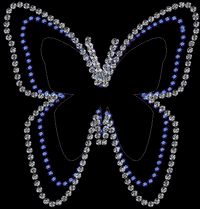
16.Переходим на панель КОНТУРЫ, делаем активным КОНТУР2.Выберите инструмент кисть, и задайте для нее следующие параметры - твердая кисть размером 9 пикселов с интервалом 175 процентов.Теперь ставим основным белый цвет.На панели контуры нажимаем кнопку "выполнить обводку контура кистью".Добавим стиль"Crumble Metal" из панели СТИЛИ.
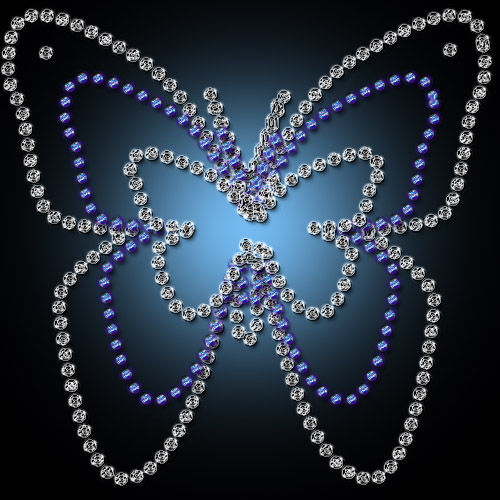
Вы можете добавить несколько точек кистью (на слое с бабочкой), там где вам захочется, К ним автоматически применен стиль тот же, что и к контуру.
Ну вот бриллиантовая бабочка готова.
При возникновении проблем при выполнении урока, скачивайте видео урок на этой странице
Рисунок бабочка. Нарисуем в Фотошопе красивую бабочку
[2]
[3]
Комментарии
Оставляйте пожалуйста Ваши комментарии и советы по уроку. Поля "Текст комментария" и "Имя" обязательны для заполнения
 Андрей 22:03:2015 | Прочитал урок, сейчас попробую. Надо было пораньше к вам в гости зайти, в закладки добавил давно, а зашёл только сегодня. |
Александр 27:06:2013 | Я не вижу тут простых примеров. Это не для начинающих |
Ксю 20:05:2011 | а у меня не выполняет обводку по контуру... Проверьте в каком режиме вы делали контур бабочки. Нужно установить режим Контуры на панели задач инструмента Произвольная фигура (всего есть три кнопки смены режимов контуров). Панти 20:05:2011 |
Эльвина 17:04:2011 | Как создать новый слой между бабочкой и фоном и большой кистью, как поставить большую точку? пожалуйста помогите!!! Чтобы создать слой между фоном и бабочкой, нужно кликнуть по слою с фоном (сделать фоновый слой активным) и нажать на кнопку "Создать новый слой" в нижней части палитры Слои (в виде чистого листочка), так у вас появится новый слой. Поле этого выбираете инструмент Кисть, выбираете большую кисть с мягкими краями и ставите точку в середине только что созданого слоя (просто кликните в середине). Так мы создали новый слой между фоном и бабочкой и большой кистью поставили точку. Панти 18:04:2011 |
Эльвина2 17:04:2011 | Где находится библиотека стилей? |
 Эльвина 17:04:2011 | привет. у меня не получается с интервалом в Кисти, у меня нет такого параметра как Интервал.Что делать? помогите. |
Полик 29:04:2010 | Привет! У меня не получается. Когда я выбираю кисть и навожу ее на рисунок, вылазит окно с предупреждением о невозможности работы кисти на прямую, не пойму что это значит. И Окно-кисти .... у меня там нет таких установок 175%, даже бизки можно только тип кисти выбрать и все((((( Если работа кистью напрямую не возможна, то скорее всего Вы создали контур в режиме "слой-фигура", а нужно создать в режиме "контур" 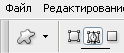 Если на вкладке Кисти (Окно-Кисти) нет ничего кроме выбора типа Кисти, то возможно у Вас не включены расширеные параметры вкладки. Нажмите на кнопку обведенную на рисунке красным цетом и в появившемся меню выбирите пункт Расширенный просмотр. У Вас должны появится дополнительные вкладки. 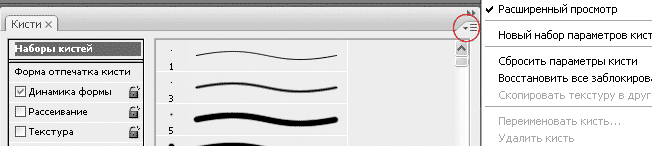 Панти 29:04:2010 |
МашуНя 15:12:2009 | вах)))спасибки огромное за урок!о4ень нужный))) |
А 18:11:2009 | ИЗВИНИТЕ,ДОВЕРЯЮ Я рада, что у Вас получилась бабочка. Теперь, что касается окон. Открываете изображение и если оно занимает у Вас все рабочее пространство и нет краев за которые его можно потянуть и уменьшить, то нажмите Ctrl+0(ноль) или команда Просмотр-Показать на весь экран. У Вашего изображения появятся края, т.е. будет рамочка вокруг него, подведите курсор к правому нижнему краю этой рамочки и уменьшите размер рамки до нужного размера, тоже самое делаем с другими изображениями которые открываем. Теперь проще перемещаться от одного изображения к другому. Панти 18:11:2009 |
Анюточка 18:11:2009 | Может поможете,вашему мнению и советам я д |
[1][2][3]