Fotodryg.ru - Уроки Фотошоп. Делаем в фотошопе из обычной кошки удивленную


уроки фотошопа полезные уроки видео уроки фотошоп уроки с текстом дизайн
дополнения кисти фотошоп шрифты фигуры (контуры) фоны
полезные шаблоны фото рамки календари онлайн шаблоны все шаблоны
картинки клипарты открытки раскраски онлайн раскраски галерея
еще... учебник гостевая книга полезное и интересное


Смотреть видеоурок


 На главную
К списку уроков фотошопа
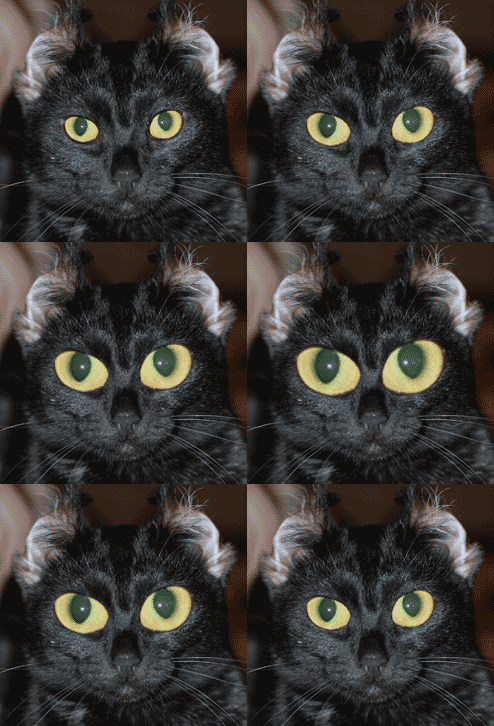
Уроки фотошопа. Делаем в фотошопе из обычной кошки удивленную
[4]
[5]
 [6]
[6]
(Вам потребуется Photoshop CS3 или Photoshop7(и выше) и ImageReady CS)
1.Сохраните эту фотографию на своем компьютере. Переведите изображение в режим RGB (Изображение-режим-RGB)
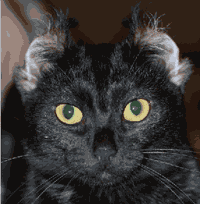
2.Выделяем правый глаз кошки любым инструментом выделения, и вставляем на новый слой (Редактирование-копировать, редактирование-вставить), и называем его "правый".
3.Копируем слой "правый" 2 раза и называем их "правый 1" и "правый 2".
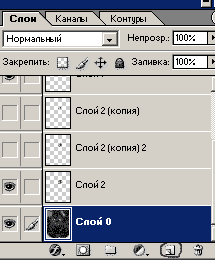
4.Делаем активным слой с кошкой. Выделяем левый глаз кошки, и снова вставляем на новый слой, называем его "левый".
5.Копируем слой "левый" 2 раза и называем их "левый 1" и "левый 2".
6.Удерживая нажатой клавишу Ctrl кликаем по строке слоя "правый", автоматически загрузится выделение правого глаза. Трансформируем изображение (Редактирование-Свободная трансформация, или сочетание клавиш Ctrl+Т), нажимаем на кнопку "сохранить пропорции" и меняем масштаб со 100% на 130% в окне "масштабирование по горизонтали".
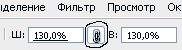
7.Удерживая нажатой клавишу Ctrl кликаем по строке слоя "правый 1". Трансформируем изображение (Редактирование-Свободная трансформация, или сочетание клавиш Ctrl+Т), нажимаем на кнопку "сохранить пропорции" и меняем масштаб со 100% на 160% .
8.Удерживая нажатой клавишу Ctrl кликаем по строке слоя "правый 2". Трансформируем изображение (Редактирование-Свободная трансформация, или сочетание клавиш Ctrl+Т), нажимаем на кнопку "сохранить пропорции" и меняем масштаб со 100% на 190% .
9.Удерживая нажатой клавишу Ctrl кликаем по строке слоя "левый". Трансформируем изображение (Редактирование-Свободная трансформация, или сочетание клавиш Ctrl+Т), нажимаем на кнопку "сохранить пропорции" и меняем масштаб со 100% на 130% .
10.Удерживая нажатой клавишу Ctrl кликаем по строке слоя "левый 1". Трансформируем изображение (Редактирование-Свободная трансформация, или сочетание клавиш Ctrl+Т), нажимаем на кнопку "сохранить пропорции" и меняем масштаб со 100% на 160% .
11.Удерживая нажатой клавишу Ctrl кликаем по строке слоя "левый 2". Трансформируем изображение (Редактирование-Свободная трансформация, или сочетание клавиш Ctrl+Т), нажимаем на кнопку "сохранить пропорции" и меняем масштаб со 100% на 190% .
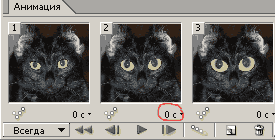
12.Откройте панель анимации в Photoshop CS3 (ОКНО-АНИМАЦИЯ) или перейдите в ImageReady CS ,при помощи кнопки "Редактировать в ImageReady"(в самом низу панели инструментов),если вы работаете в более ранней версии программы.
13.Скопируйте первый кадр 5 раз.
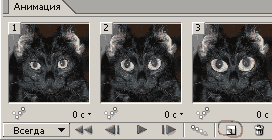
14.вернемся к первому кадру анимации(кликнем по нему мышью), на панели Слои оставляем видимыми - фоновый слой. (у остальных слоев отключаем видимость (значек ГЛАЗ)).
15.Во втором кадре оставляем видимыми фоновый слой, слой "правый" и слой "левый".
16.Во третьем кадре оставляем видимыми фоновый слой, слой "правый 1" и слой "левый 1".
17.В четвертом кадре оставляем видимыми фоновый слой, слой "правый 2" и слой "левый 2".
18.В пятом кадре оставляем видимыми фоновый слой, слой "правый 1" и слой "левый 1".
19.В шестом кадре оставляем видимыми фоновый слой, слой "правый" и слой "левый".
20.Оставляем время задержки кадра без изменений, только в четвертом кадре выбираем 0,5 секунды.
[5]
[6]
Комментарии
Оставляйте пожалуйста Ваши комментарии и советы по уроку. Поля "Текст комментария" и "Имя" обязательны для заполнения
 Вася 27:03:2008 | Тебе кошка нужна? Тыкни по кошке правой кнопкой да нажми сохранить рисунок... |
 martian 27:03:2008 | скачать не льзя? плохо А у меня для веб несохраняеца отчет просит Инкогнито 23:12:2008 Возможно у Вас бэта версия программы, у меня была такая же проблемма, тоже не сохранял для ВЭБ. Пришлось менять сам фотошоп. А бывает так что одна и таже версия работает без проблем на компе где установлена ВИСТА, а на компе где установлен ВИНДОУЗ глючит (ну или наоборот). Инкогнито 24:12:2008 И у меня не сохраняется для веб. Вроде потому что у меня этот плагин не установлен. Скажите его можно скачать и в какую папку пихать. или можно добавить из любого места? Мария 19:10:2009 |