Fotodryg.ru - Уроки Фотошоп. Трюки Фотошоп. Трюки Photoshop. Вырезаем по дереву при помощи программы Фотошоп

уроки фотошопа полезные уроки видео уроки фотошоп уроки с текстом дизайн
дополнения кисти фотошоп шрифты фигуры (контуры) фоны
полезные шаблоны фото рамки календари онлайн шаблоны все шаблоны
картинки клипарты открытки раскраски онлайн раскраски галерея
еще... учебник гостевая книга полезное и интересное

Смотреть видеоурок
Трюки Photoshop. Вырезаем по дереву при помощи программы Фотошоп
[84] [85]
[85]
 [86]
[86]
Вам потребуется Фотошоп 7 или выше.
1.Открываем изображение с текстурой дерева, на которой мы будем "вырезать" наш рисунок. Если у Вас нет такого изображения, то скачайте рисунок из урока (правым кликом по текстуре вызываем меню и выбираем пункт Сохранить рисунок).
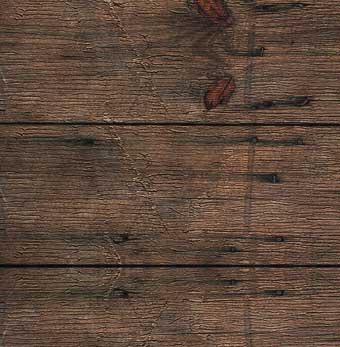
2.Выделяем весь рисунок ВЫДЕЛЕНИЕ - ВСЕ, теперь заходим РЕДАКТИРОВАНИЕ - ОПРЕДЕЛИТЬ УЗОР, и наша текстура будет занесена в список узоров. Снимаем выделение (выделение - отменить выделение).
3.Теперь открываем изображение, которое мы будем "вырезать" на дереве. В нашем примере это рисунок собаки (который Вы можете скачать из урока, так же как текстуру дерева).
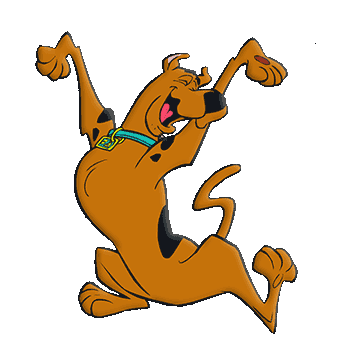
4.Обесцвечиваем изображение (изображение - коррекция - обесцветить).
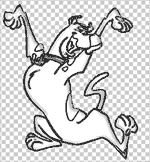
5.Теперь применим команду ИЗОБРАЖЕНИЕ - КОРРЕКЦИЯ - УРОВНИ, и сдвинем черный ползунок немного вправо, чтобы сделать рисунок чуть темнее. Далее применяем фильтр ВЫДЕЛЕНИЕ КРАЕВ (фильтр - стилизация - выделение краев). Должно получиться примерно так.
6.Снова применим команду ИЗОБРАЖЕНИЕ - КОРРЕКЦИЯ - УРОВНИ сдвигаем серый ползунок к черному, а затем оба ползунка смещаем в сторону белого ползунка, до тех пор пока серых оттенков практически не останется.
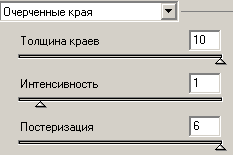
7.Далее применим фильтр ОЧЕРЧЕННЫЕ КРАЯ (фильтр - имитация - очерченные края), с параметрами как на рисунке.
8.Выделим черные линии при помощи цветового диапазона (выделение -цветовой диапозон). Теперь увеличим выделение (выделение - модификация - расширить) на 1 пиксел.
9.Заливаем выделение черным цветом при помощи команды РЕДАКТИРОВАНИЕ - ВЫПОЛНИТЬ ЗАЛИВКУ. Инвертируем выделение (выделение - инверсия) и нажимаем клавишу Del, чтобы удалить лишнее.
10.Перейдем на изображение с текстурой дерева и при помощи инструмента "Перемещение" с нажатой клавишей Shift перетащим текстуру на изображение с собакой, и установим под слой с собакой (Если на слое с текстурой стоит значек в виде замочка, то перед тем как перетаскивать слой в другой документ необходимо дважды кликнуть по строке слоя и в появившемся окне дать слою имя или оставить по умолчанию, чтобы перевести слой в обычный, только тогда Вы сможете его переместить). При необходимости увеличьте или уменьшите размер текстуры с помощью трансформации (Ctrl+T).
11.Активируем верхний слой с контуром собаки и двойным левым кликом по строке слоя вызываем окно "Стили слоя" и выбираем стиль ВНУТРЕННЯЯ ТЕНЬ, ТИСНЕНИЕ, НАЛОЖЕНИЕ ЦВЕТА и ПЕРЕКРЫТИЕ УЗОРА с параметрами как на рисунке.
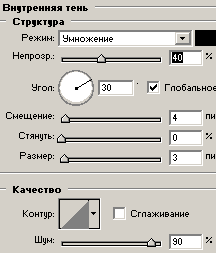
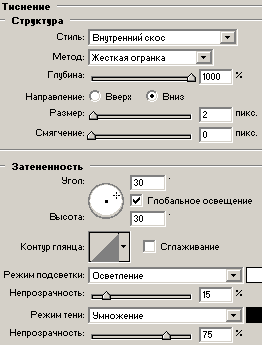
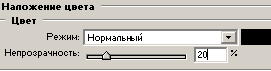
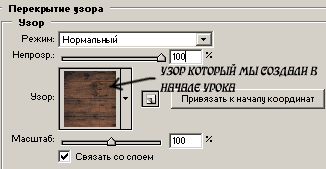
12.Активируем инструмент "Ластик", устанавливаем размер кисти примерно 3 пикселя и проводим по темным полосам между досками.
Готово.
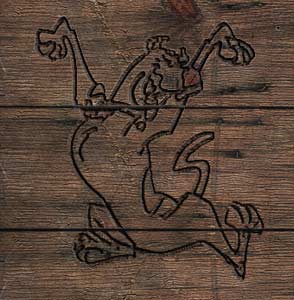
[85]
[86]
Комментарии
Оставляйте пожалуйста Ваши комментарии и советы по уроку. Поля "Текст комментария" и "Имя" обязательны для заполнения
 Adel 13:08:2009 | а почему собака сохраняется в формате .gif? Потому, что у нас собака сохранена в формате gif, так как она находится на прозрачном фоне. Если бы собака была сохранена в формате Jpg, то Вам бы пришлось вырезать фигуру собаки, т.к этот формат не поддерживает прозрачность и прозрачный фон был бы залит какким нибудь цветом. Панти 14:08:2009 |
 Влад 04:06:2009 | нормально |
Владислав 17:04:2009 | как сохранить изображение с текстурой дерева?!?!?!?!? Кликаем правой кнопкой мыши по рисунку с деревянной текстурой (который показан в начале урока), появится меню, где Вы выбираете пункт СОХРАНИТЬ ИЗОБРАЖЕНИЕ и выбираете папку в которую сохраните изображение с текстурой. Панти 17:04:2009 |
Денис 07:10:2008 | помогите... вроде все делаю нормалльно... но у меня в конце когда уже вроде бы черный силуэт длолжен получиться у меня выделение стоит еще... где его снимать??? или может где-нгить слой надо создать новый? После того как Вы удалили лишний контурвыделение можно убрать командой ВЫДЕЛЕНИЕ - УБРАТЬ ВЫДЕЛЕНИЕ. После того как Вы перенесли текстуру в нужный документ, слой с текстурой нужно поставить под слой с контуром, а стили слоя применяем к слою с контуром. Панти 10:10:2008 |
Dizel1981 08:09:2008 | Если бы ещё и по английски был урок вообще было бы супер,у меня фотошоп английский |
Олег 03:08:2008 | здорово!!! Спасибо всем за сайт!!!! |